
راهنما · Linux
نحوه اتصال VPN روی Linux
برنامه مناسب را نصب کنید، لینک را در ربات Telegram دریافت کنید و آن را به برنامه اضافه کنید. مراحل دستورات و کلیکهای دقیق را نشان میدهند.
یک برنامه را انتخاب کنید
Happ یا Throne را انتخاب کنید.
تصاویر صفحه و ربات Telegram به زبان روسی هستند. نام دکمههای برنامهها مطابق رابط انگلیسی هر برنامه آورده شده و دکمههای ربات به روسی همراه با ترجمه فارسی نوشته شدهاند. جای دکمهها در همه زبانها یکسان است.
اتصال با Happ
اگر برنامه از قبل نصب است، از مرحله 2 شروع کنید.
Happ را نصب کنید
بسته .deb، .rpm یا .pkg.tar.zst مربوط به توزیع خود را از سایت رسمی دانلود کنید و با مدیر بسته نصب کنید.
مرحله 1
تصویر صفحه اینجا نمایش داده میشود
جای تصویر آینده ربات Telegram را اجرا کنید
ربات @clown_sbp_bot را در Telegram باز کنید و دستور /start را ارسال کنید.
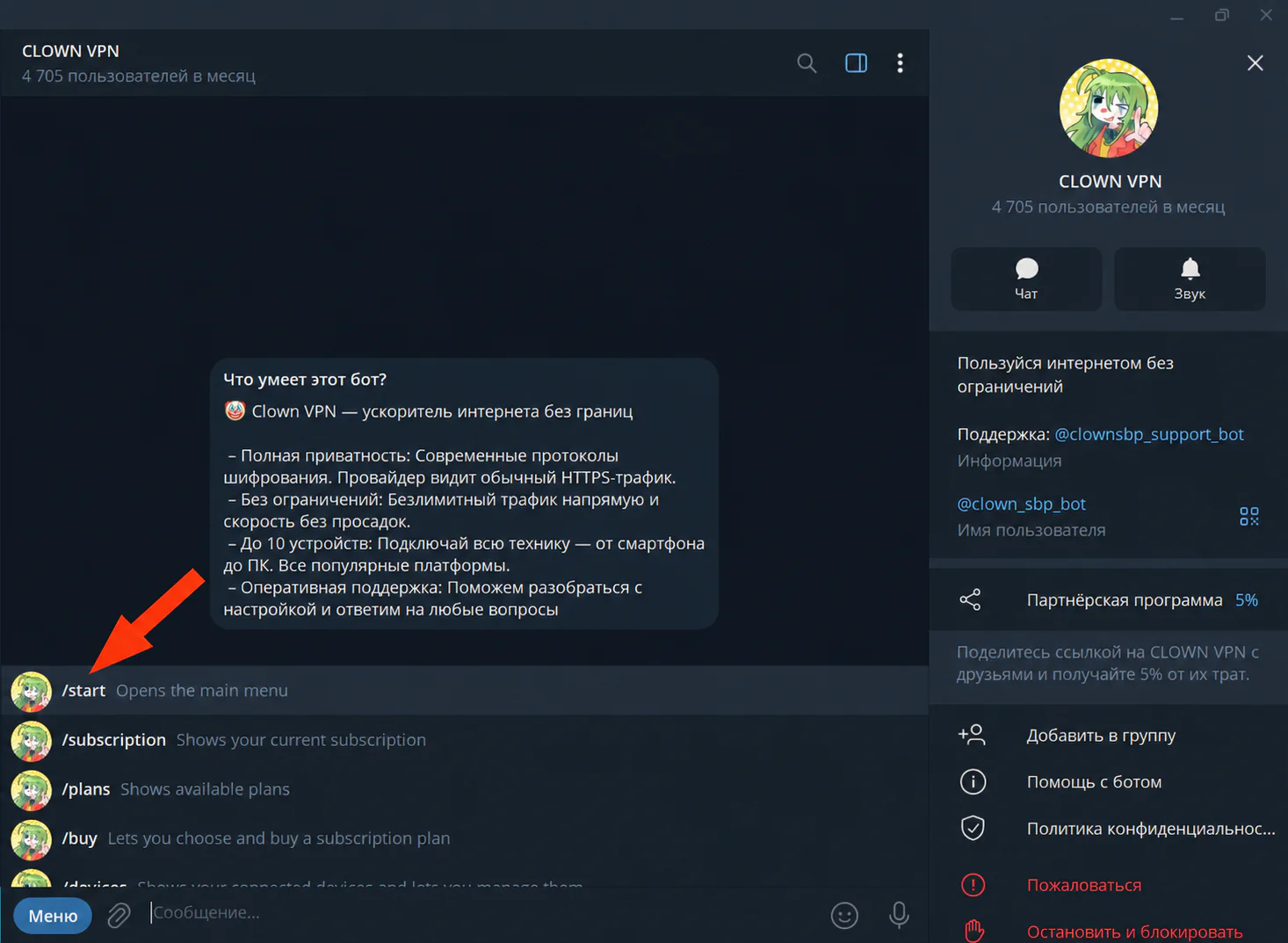
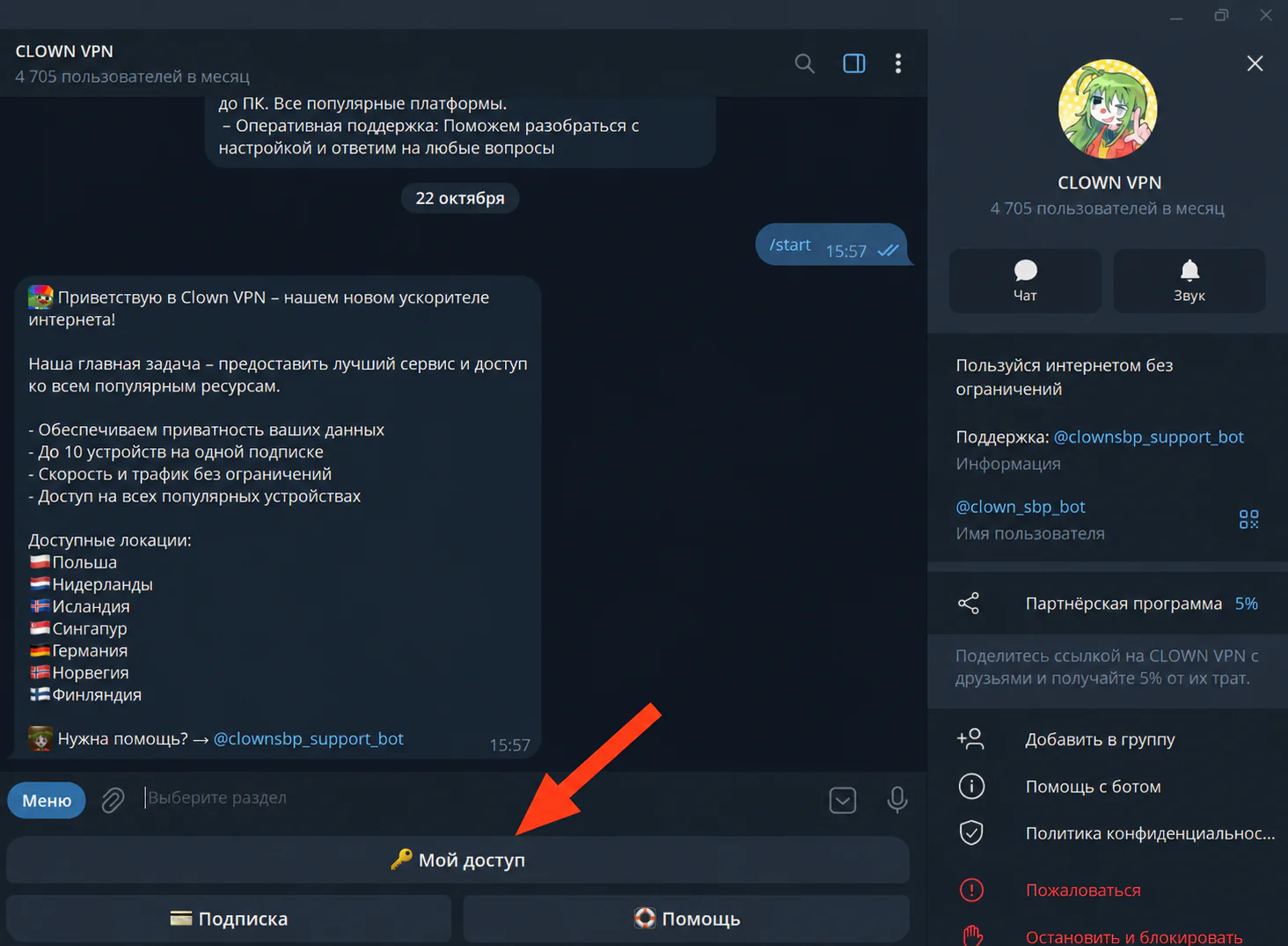
برای بزرگنمایی کلیک کنید به «🔑 Мой доступ» (دسترسی من) بروید
پس از دستور /start، در منوی ربات بخش «🔑 Мой доступ» (دسترسی من) را انتخاب کنید.
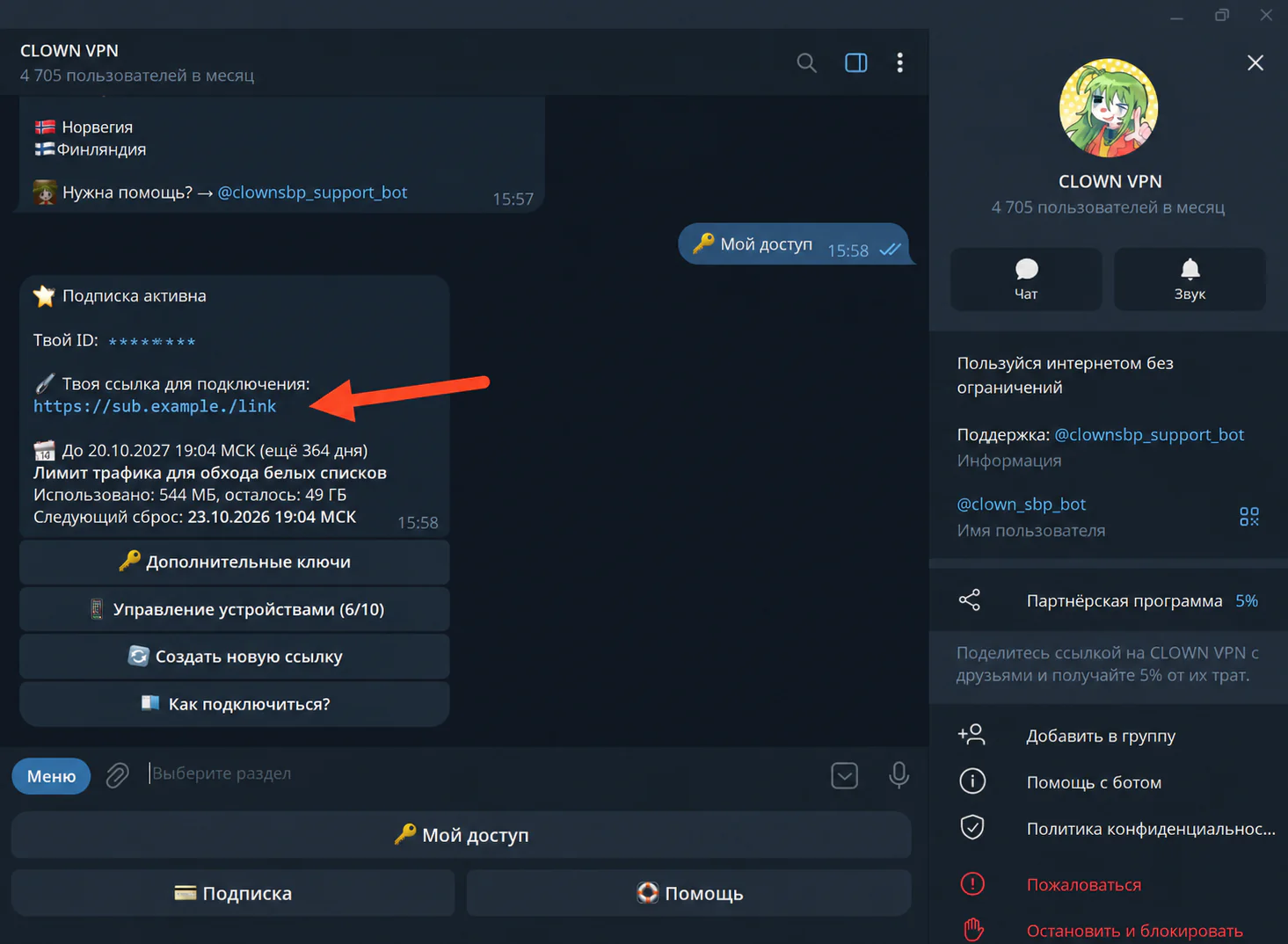
برای بزرگنمایی کلیک کنید لینک اتصال را کپی کنید
لینک خود را کامل کپی کنید — برای افزودن اشتراک به آن نیاز دارید.
برای بزرگنمایی کلیک کنید اشتراک را به Happ اضافه کنید
لینک اتصال را از «🔑 Мой доступ» (دسترسی من) در ربات کپی کنید و در Happ بچسبانید، یا لینک را مستقیماً باز کنید تا وارد شود.
مرحله 5
تصویر صفحه اینجا نمایش داده میشود
جای تصویر آینده به یک سرور وصل شوید
یک سرور از فهرست انتخاب کنید و دکمه اتصال را بزنید.
مرحله 6
تصویر صفحه اینجا نمایش داده میشود
جای تصویر آینده
اتصال برقرار نشد؟
اشتراک را در برنامه بهروز کنید. اگر کمکی نکرد، به پشتیبانی پیام دهید و دستگاه، برنامه و اپراتور یا سرویسدهنده اینترنت خود را ذکر کنید.
اتصال با Throne
اگر برنامه از قبل نصب است، از مرحله 2 شروع کنید.
Throne را نصب کنید
نصبکننده CLI را اجرا کنید؛ این ابزار بسته مناسب برای توزیع و معماری شما را دانلود و نصب میکند:
- curl -fsSL https://raw.githubusercontent.com/throneproj/Throne/dev/script/install_linux.py | sudo python3
Debian، Ubuntu، Fedora، RHEL، openSUSE و Arch مخازن بسته امضاشده هم دارند — راهنمای نصب در لینک زیر را ببینید.
مرحله 1
تصویر صفحه اینجا نمایش داده میشود
جای تصویر آینده ربات Telegram را اجرا کنید
ربات @clown_sbp_bot را در Telegram باز کنید و دستور /start را ارسال کنید.
برای بزرگنمایی کلیک کنید به «🔑 Мой доступ» (دسترسی من) بروید
پس از دستور /start، در منوی ربات بخش «🔑 Мой доступ» (دسترسی من) را انتخاب کنید.
برای بزرگنمایی کلیک کنید لینک اتصال را کپی کنید
لینک خود را کامل کپی کنید — برای افزودن اشتراک به آن نیاز دارید.
برای بزرگنمایی کلیک کنید پروفایل را به Throne اضافه کنید
لینک اتصال را از «🔑 Мой доступ» (دسترسی من) در ربات کپی کنید، Throne را باز کنید و از منوی “Program” پروفایل را از کلیپبورد اضافه کنید.
مرحله 5
تصویر صفحه اینجا نمایش داده میشود
جای تصویر آینده حالت TUN را فعال کنید
حالت TUN به دسترسی root نیاز دارد. نصبکننده این را بهطور پیشفرض با capabilities تنظیم میکند، پس فقط لازم است بار اول درخواست pkexec را تأیید کنید؛ اگر کار نکرد، گزینه SUID را در “Basic Settings” → “Security” فعال کنید.
مرحله 6
تصویر صفحه اینجا نمایش داده میشود
جای تصویر آینده به یک سرور وصل شوید
یک سرور را انتخاب کنید، “Tun Mode” را روشن کنید و دکمه شروع را بزنید.
مرحله 7
تصویر صفحه اینجا نمایش داده میشود
جای تصویر آینده
اتصال برقرار نشد؟
اشتراک را در برنامه بهروز کنید. اگر کمکی نکرد، به پشتیبانی پیام دهید و دستگاه، برنامه و اپراتور یا سرویسدهنده اینترنت خود را ذکر کنید.