
Инструкция · Linux
Как подключить VPN на Linux
Установите подходящее приложение, получите ссылку в Telegram-боте и добавьте её в приложение. В шагах показаны точные команды и действия.
Выберите приложение
Выберите Happ или Throne.
Подключение через Happ
Если приложение уже установлено, начните с шага 2.
Установите Happ
Скачайте пакет .deb, .rpm или .pkg.tar.zst для вашего дистрибутива с официального сайта и установите его через менеджер пакетов.
Шаг 1
Скриншот появится здесь
Место для будущего скриншота Запустите Telegram-бота
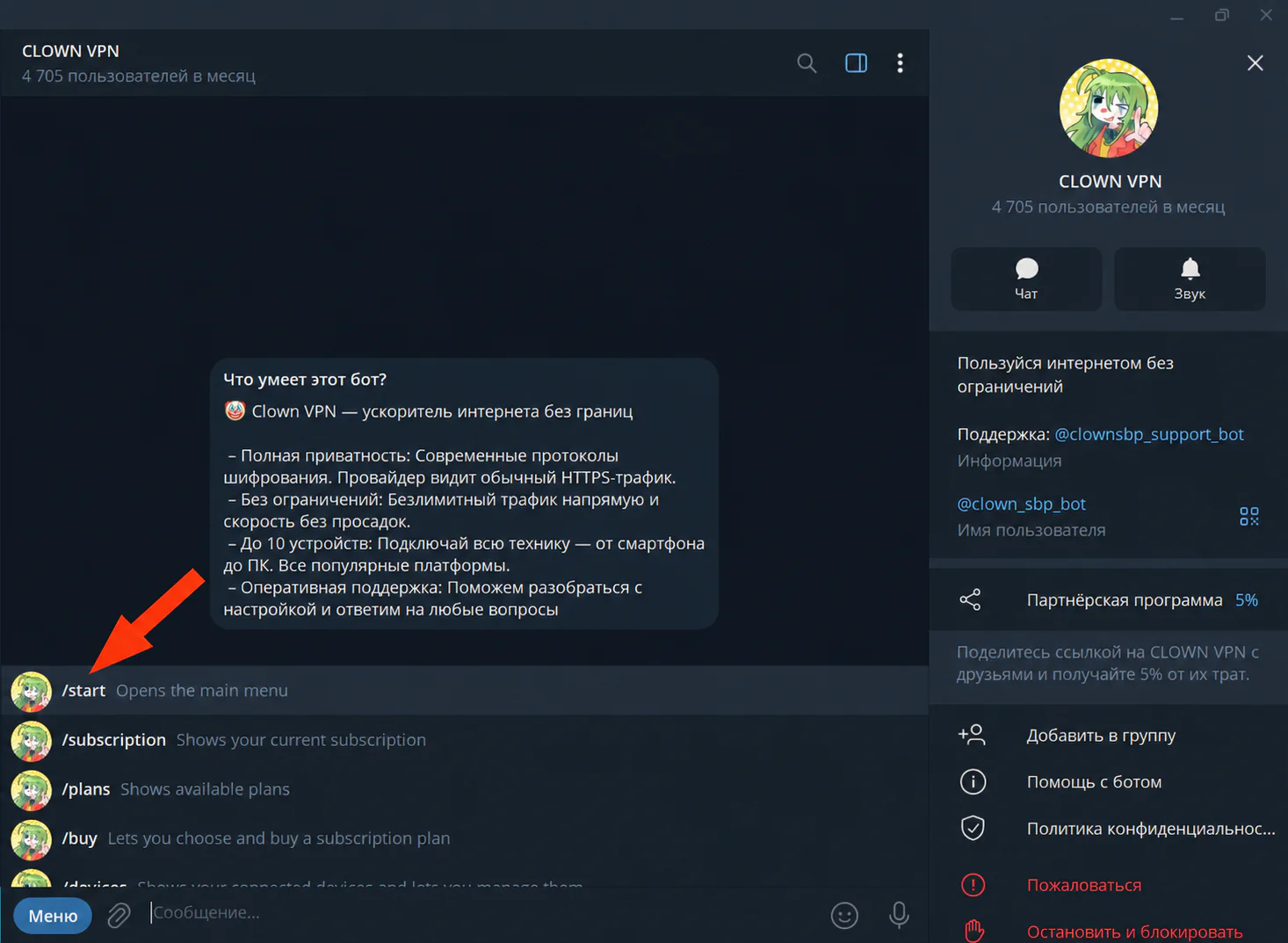
Откройте бот @clown_sbp_bot в Telegram и выберите команду /start.
Нажмите, чтобы открыть скриншот крупнее Перейдите в «🔑 Мой доступ»
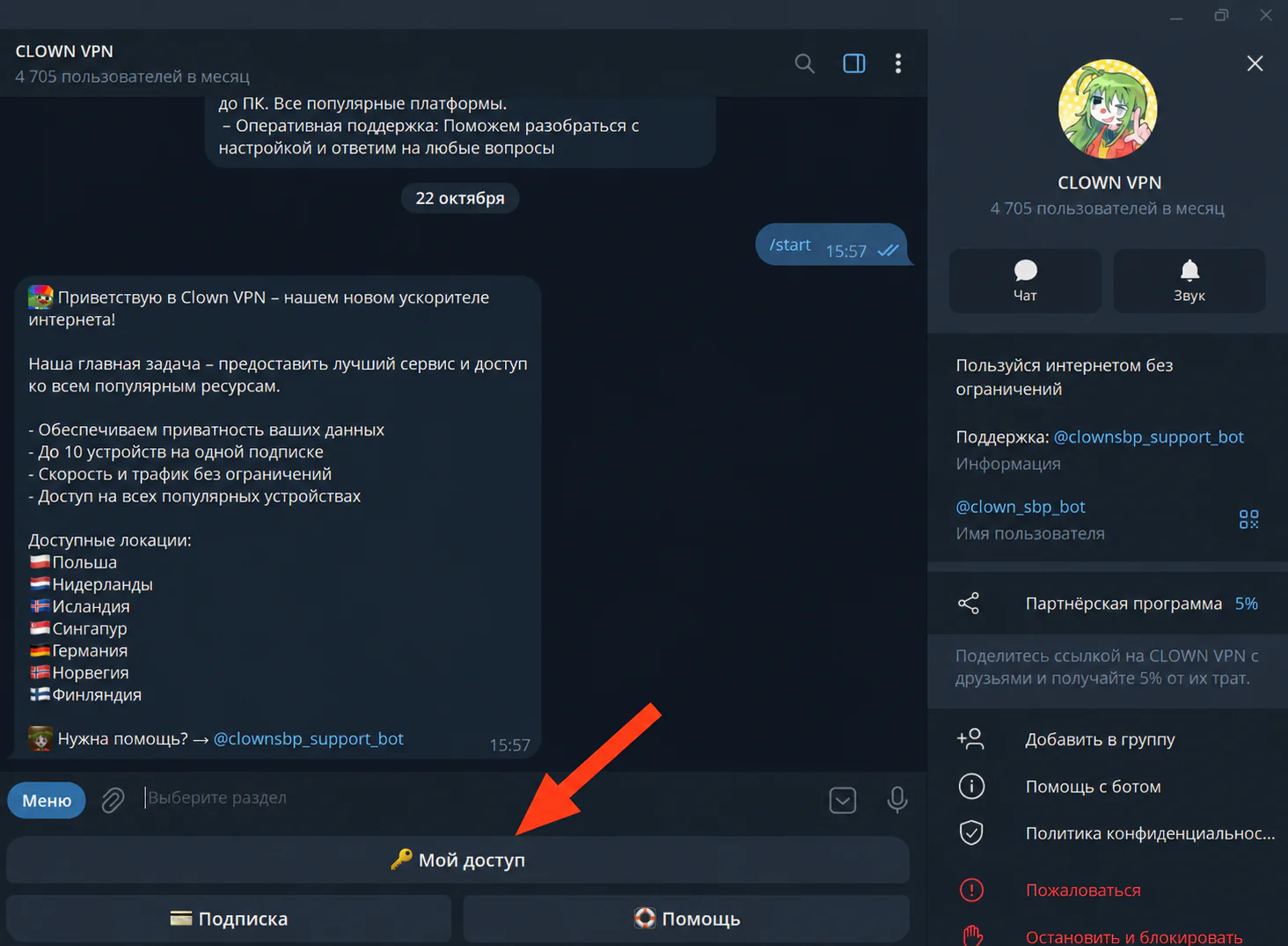
После команды /start в меню бота выберите раздел «🔑 Мой доступ».
Нажмите, чтобы открыть скриншот крупнее Скопируйте ссылку для подключения
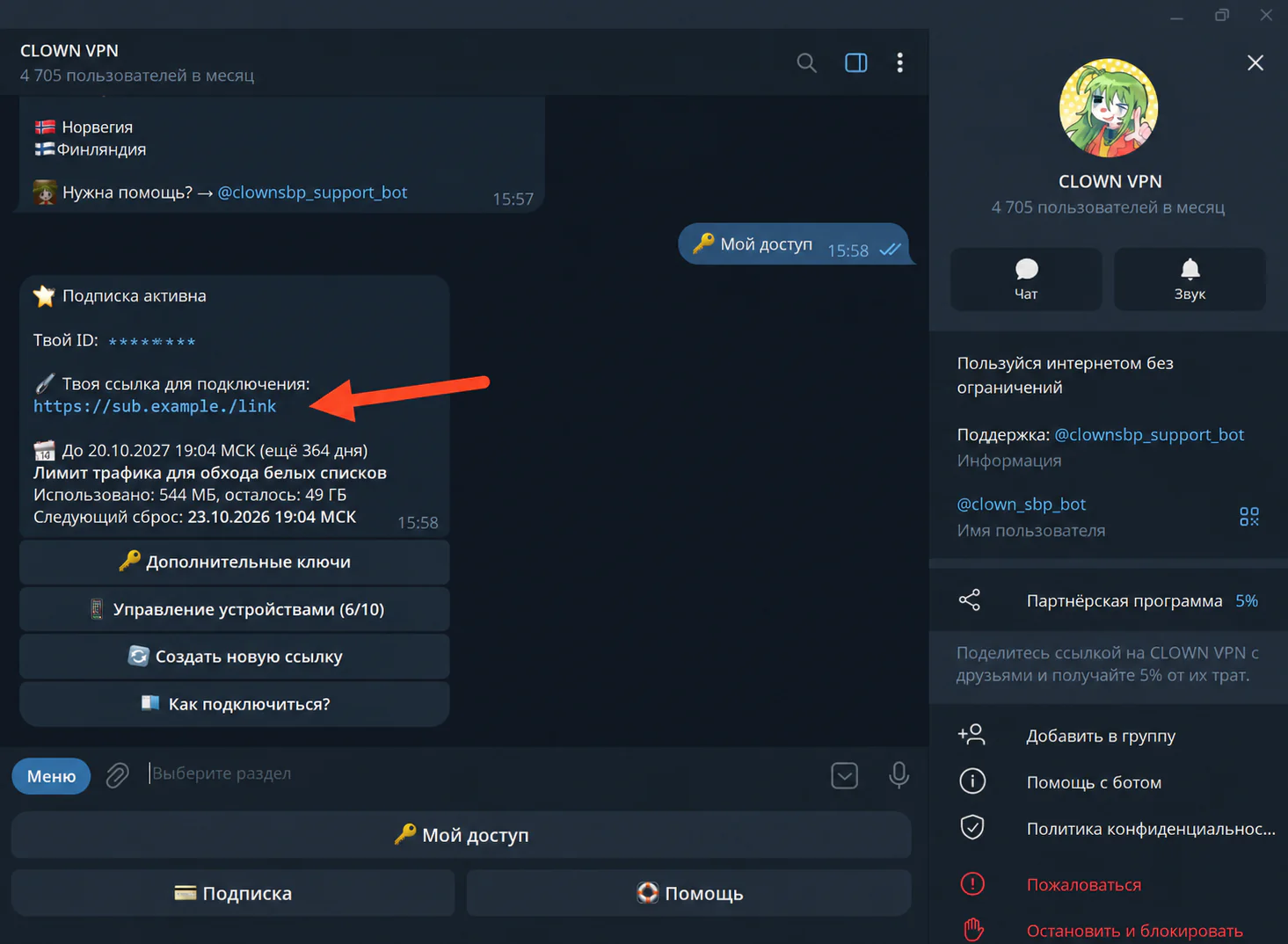
Скопируйте вашу ссылку полностью — она понадобится для добавления подписки.
Нажмите, чтобы открыть скриншот крупнее Добавьте подписку в Happ
Скопируйте ссылку подключения из «🔑 Мой доступ» в боте, вставьте её в Happ, или откройте ссылку напрямую, чтобы импортировать её.
Шаг 5
Скриншот появится здесь
Место для будущего скриншота Подключитесь к серверу
Выберите сервер из списка и нажмите кнопку подключения.
Шаг 6
Скриншот появится здесь
Место для будущего скриншота
Не получилось подключиться?
Обновите подписку в приложении. Если это не помогло, напишите в поддержку и укажите устройство, приложение и оператора связи.
Подключение через Throne
Если приложение уже установлено, начните с шага 2.
Установите Throne
Запустите CLI-установщик — он сам скачает нужный пакет для вашего дистрибутива и архитектуры и установит его:
- curl -fsSL https://raw.githubusercontent.com/throneproj/Throne/dev/script/install_linux.py | sudo python3
У Debian, Ubuntu, Fedora, RHEL, openSUSE и Arch также есть подписанные репозитории пакетов — см. руководство по установке по ссылке ниже.
Шаг 1
Скриншот появится здесь
Место для будущего скриншота Запустите Telegram-бота
Откройте бот @clown_sbp_bot в Telegram и выберите команду /start.
Нажмите, чтобы открыть скриншот крупнее Перейдите в «🔑 Мой доступ»
После команды /start в меню бота выберите раздел «🔑 Мой доступ».
Нажмите, чтобы открыть скриншот крупнее Скопируйте ссылку для подключения
Скопируйте вашу ссылку полностью — она понадобится для добавления подписки.
Нажмите, чтобы открыть скриншот крупнее Добавьте профиль в Throne
Скопируйте ссылку подключения из «🔑 Мой доступ» в боте, откройте Throne и через меню «Program» добавьте профиль из буфера обмена.
Шаг 5
Скриншот появится здесь
Место для будущего скриншота Разрешите режим TUN
Для режима TUN нужны права root. Установщик настраивает это через capabilities по умолчанию, поэтому при первом включении достаточно подтвердить запрос pkexec; если не получится, включите SUID в «Basic Settings» → «Security».
Шаг 6
Скриншот появится здесь
Место для будущего скриншота Подключитесь к серверу
Выберите сервер, включите «Tun Mode» и нажмите кнопку запуска.
Шаг 7
Скриншот появится здесь
Место для будущего скриншота
Не получилось подключиться?
Обновите подписку в приложении. Если это не помогло, напишите в поддержку и укажите устройство, приложение и оператора связи.